

iECHO đơn giản hóa quy trình tạo và quản lý các chương trình ECHO với giao diện trực quan và các tùy chọn thiết lập có thể tùy chỉnh. Quy trình hướng dẫn từng bước giúp bạn tùy chỉnh hiệu quả chương trình theo nhu cầu của mình và tích hợp chương trình đó vào quy trình làm việc của tổ chức.
- Tạo chương trình
- Chọn đúng lĩnh vực trọng tâm
- Chỉnh sửa chương trình
Ai có thể tạo hoặc chỉnh sửa chương trình?
Chỉ người dùng có vai trò Owner hoặc Admin mới có thể tạo, quản lý hoặc chỉnh sửa các chương trình trong iECHO.
Tạo chương trình mới
Sau khi tổ chức của bạn được tích hợp làm một hub, iECHO sẽ nhắc bạn thiết lập chương trình đầu tiên. Bạn có thể tạo thêm các chương trình bất kỳ lúc nào bằng cách thực hiện theo các bước dưới đây.
Hướng dẫn từng bước: Tạo chương trình
- Truy cập trang chủ iECHO của bạn.
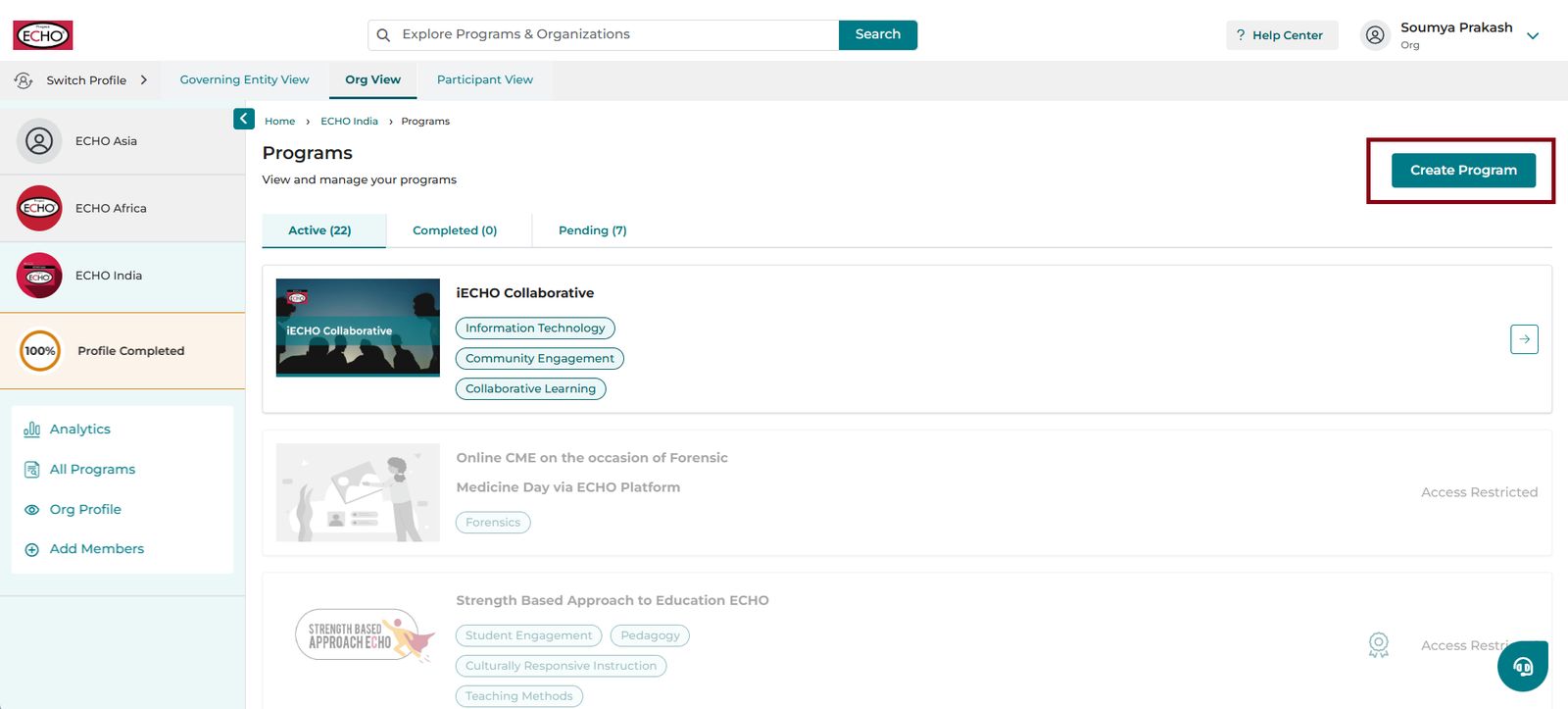
- Nhấp vào Tất cả chương trình ở bảng điều khiển bên trái của trang chủ để xem và quản lý tất cả các chương trình cho tổ chức của bạn.
- Nhấp vào Tạo chương trình ở góc trên bên phải của trang.
1. Chi tiết chương trình
- Lĩnh vực: Chọn lĩnh vực đại diện cho miền chuyên môn của chương trình.
Ví dụ: Đối với chương trình về "Chăm sóc giảm nhẹ trong ung thư", hãy chọn Y tế làm lĩnh vực.
- Nhấp vào Tiếp theo để tiếp tục.
2. Lĩnh vực trọng tâm
Xác định tối đa năm chủ đề cụ thể trong lĩnh vực đã chọn mà chương trình của bạn sẽ giải quyết.
Ví dụ về Lĩnh vực trọng tâm cho Y tế > Chăm sóc giảm nhẹ trong ung thư:
- Chăm sóc giảm nhẹ
- Ung thư vú
- Tầm soát ung thư
- Chẩn đoán ung thư
- Điều trị ung thư. Nếu bạn không tìm thấy lĩnh vực trọng tâm phù hợp từ danh sách, hãy chọn Khác.
3. Ngành nghề mục tiêu
Chọn các nhóm chuyên môn mà chương trình của bạn hướng tới.
Ví dụ:
- Điều dưỡng chăm sóc giảm nhẹ
- Bác sĩ ung bướu
- Bác sĩ phẫu thuật tuyến vú
Khi tạo chương trình, hãy chọn Ngành nghề mục tiêu một cách chính xác. Các lựa chọn này sẽ được tự động điền cho người tham gia mới trong quá trình đăng ký, giúp họ nhanh chóng tìm và chọn ngành nghề của mình.
Ví dụ: Nếu bạn đang bắt đầu một chương trình về Sức khỏe tâm thần người mẹ và đối tượng chuyên môn mục tiêu của bạn là chuyên viên tư vấn, hãy chọn tùy chọn chuyên viên tư vấn phù hợp nhất khi thiết lập chương trình. Điều này đảm bảo người tham gia nhìn thấy các tùy chọn phù hợp khi đăng ký.
4. Địa điểm mục tiêu
Chọn các địa điểm mà chương trình được cung cấp. Có ba tùy chọn:
| Toàn cầu | Mở cho người tham gia trên toàn thế giới. |
| Theo quốc gia cụ thể | Mở cho một hoặc nhiều quốc gia; chỉ định rõ các quốc gia. |
| Theo bang/tỉnh cụ thể | Mở cho một hoặc nhiều bang hoặc tỉnh; chỉ định quốc gia rồi đến bang/tỉnh. |
Sau khi tạo chương trình, khi địa điểm mục tiêu của nhóm người tham gia được xác định, hãy sử dụng biểu mẫu được chia sẻ để lập danh sách các tổ chức tham gia và gửi email đến support@iecho.org. iECHO cập nhật cơ sở dữ liệu trước, giúp người tham gia dễ dàng tìm và chọn cơ sở hoặc nơi làm việc của họ khi đăng ký.
Ví dụ:
Nếu một chương trình hướng đến các quận cụ thể ở Albuquerque, hãy sử dụng mẫu để liệt kê các bệnh viện, phòng khám hoặc cơ quan liên quan từ các quận đó và chia sẻ mẫu này trong quá trình lập kế hoạch để đảm bảo trải nghiệm đăng ký diễn ra suôn sẻ.
Mẫu: Sử dụng định dạng CSV hoặc Excel được cung cấp:
Template_SpokeOrganizations.xlsx
5. Mục tiêu chương trình
Mô tả ngắn gọn các mục tiêu và chiến lược của chương trình (tối đa 100 từ).
- Tránh sử dụng thuật ngữ chuyên môn phức tạp.
- Đảm bảo nội dung phù hợp với Mô hình ECHO, nếu có áp dụng.
- Mô tả này hiển thị cho người tham gia trong quá trình đăng ký.
6. Đăng ký và mức độ hiển thị
Có hai hình thức đăng ký cho các chương trình của bạn.
| Riêng tư | Đăng ký chỉ theo lời mời. ban tổ chức sẽ gửi lời mời đến những người tham gia của họ. |
| Công khai | Mở cho bất kỳ ai có liên kết đăng ký. Ban tổ chức vẫn có thể quản lý quyền truy cập. |
Bạn có thể kiểm soát việc chương trình của mình có thể tìm kiếm được hay không
| Mức độ hiển thị | Mô tả |
|---|---|
| Được hiển thị trong danh sách | Chương trình xuất hiện trong kết quả tìm kiếm của iECHO |
| Không hiển thị trong danh sách | Chương trình bị ẩn khỏi tìm kiếm nhưng có thể truy cập qua liên kết |
Lưu ý: Nếu sử dụng đăng ký công khai, bạn có thể kiểm soát mức độ hiển thị:
Trang chương trình công khai hỗ trợ các liên kết Open Graph (OG). Khi liên kết chương trình công khai được chia sẻ trên Slack, WhatsApp, LinkedIn, Facebook hoặc Twitter, liên kết đó sẽ hiển thị xem trước phong phú với:
- Biểu ngữ chương trình
- Tên chương trình
- Mục tiêu chương trình
Lợi ích: Khả năng hiển thị tốt hơn, ngữ cảnh nhanh chóng cho người học và cải thiện khả năng tiếp cận chương trình.
7. Tên chương trình
Chọn một tên rõ ràng, có tính mô tả.
- iECHO sẽ gợi ý tên dựa trên thông tin bạn nhập.
- Bạn cũng có thể tự nhập tên của mình.
Tên phải bao gồm từ ECHO và không thể chỉnh sửa sau.
Các gợi ý tên chương trình được tự động điều chỉnh theo ngôn ngữ nền tảng đã chọn của bạn. Ví dụ: nếu ngôn ngữ nền tảng của bạn là tiếng Tây Ban Nha và bạn tạo chương trình bằng tiếng Tây Ban Nha, iECHO sẽ gợi ý tên chương trình bằng tiếng Tây Ban Nha.
8. Biểu ngữ chương trình
Tải lên biểu ngữ hình ảnh để đại diện cho chương trình của bạn.
- Tải lên hình ảnh biểu ngữ của riêng bạn.
- Tham khảo Hướng dẫn thương hiệu Project ECHO để biết cách sử dụng logo phù hợp.
Hub and Program Naming Guidelines_April 2023.pdf
9. Các chủ đề được đề cập (chương trình giảng dạy)
Liệt kê các chủ đề chính sẽ có trong chương trình.
Ví dụ:
- Chăm sóc hiểu biết về chấn thương tâm lý
- Chăm sóc giảm nhẹ tại Khoa Cấp cứu
- Chăm sóc người bệnh LGBTQIA+ mắc bệnh nghiêm trọng
- Chăm sóc giảm nhẹ nhi khoa
- Bệnh thần kinh & Áp lực đối với người chăm sóc
- Trợ tử y tế
- Bệnh tâm thần nặng trong bối cảnh chăm sóc giảm nhẹ
10. Thông tin liên hệ
Thêm email liên hệ (ưu tiên hộp thư dùng chung của nhóm) cho các thắc mắc của người tham gia.
11. Cung cấp chứng nhận
- Bật nút Cung cấp Chứng nhận nếu bạn có kế hoạch cấp chứng nhận cho người tham gia.
- Xác định tiêu chí cấp chứng nhận của bạn, chẳng hạn như:
- Thêm Thông tin kiểm định, nếu có. Bao gồm tên của cơ quan kiểm định.
Đây là các yêu cầu và quy định cụ thể mà Cơ quan chứng thực chữ ký số (CA) phải tuân thủ khi cấp chứng nhận kỹ thuật số. Các tiêu chí này đảm bảo tính toàn vẹn và giá trị pháp lý của chứng nhận, vốn rất quan trọng đối với việc truyền thông và xác thực trực tuyến an toàn.
12. Phân công quản trị viên
Bạn có thể phân công thêm thành viên nhóm làm quản trị viên chương trình bằng cách sử dụng Phân công quyền.
Tìm hiểu thêm về việc phân công quyền.
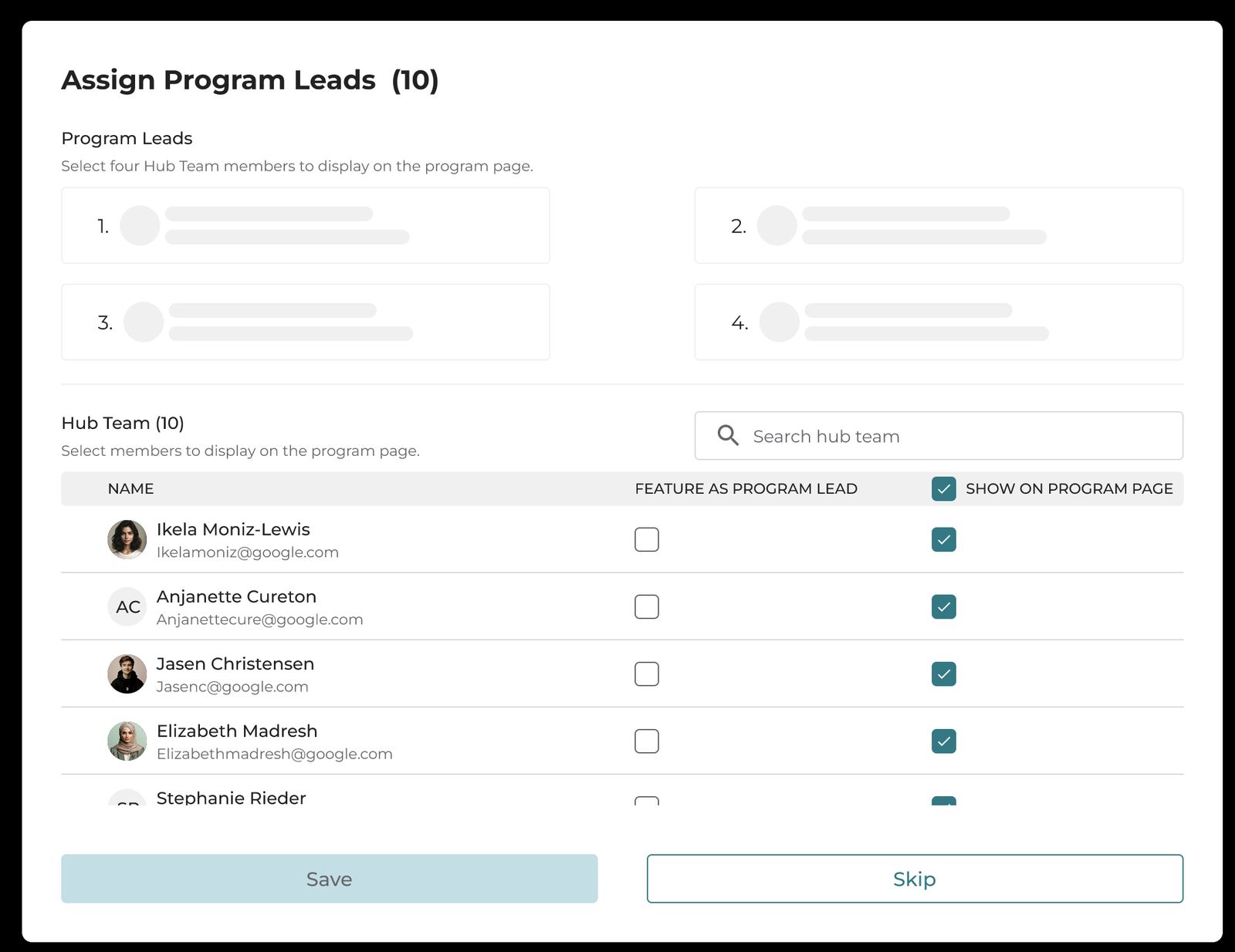
13. Phân công trưởng nhóm chương trình
Trưởng nhóm chương trình là những thành viên nổi bật trong nhóm tổ chức của bạn, những người sẽ được hiển thị trên trang chương trình công khai. Họ thường là những người có uy tín trong lĩnh vực của mình và giúp thu hút sự chú ý cũng như tham gia.
Lưu ý:
- Bạn có thể phân công tối đa 4 Trưởng nhóm chương trình.
- Để chỉ định một người làm Trưởng nhóm Chương trình, hãy đảm bảo trước tiên họ đã được thêm vào chương trình của bạn với vai trò quản trị viên.
- Chọn tối đa 4 trưởng nhóm chương trình từ danh sách để giới thiệu trên trang chương trình.
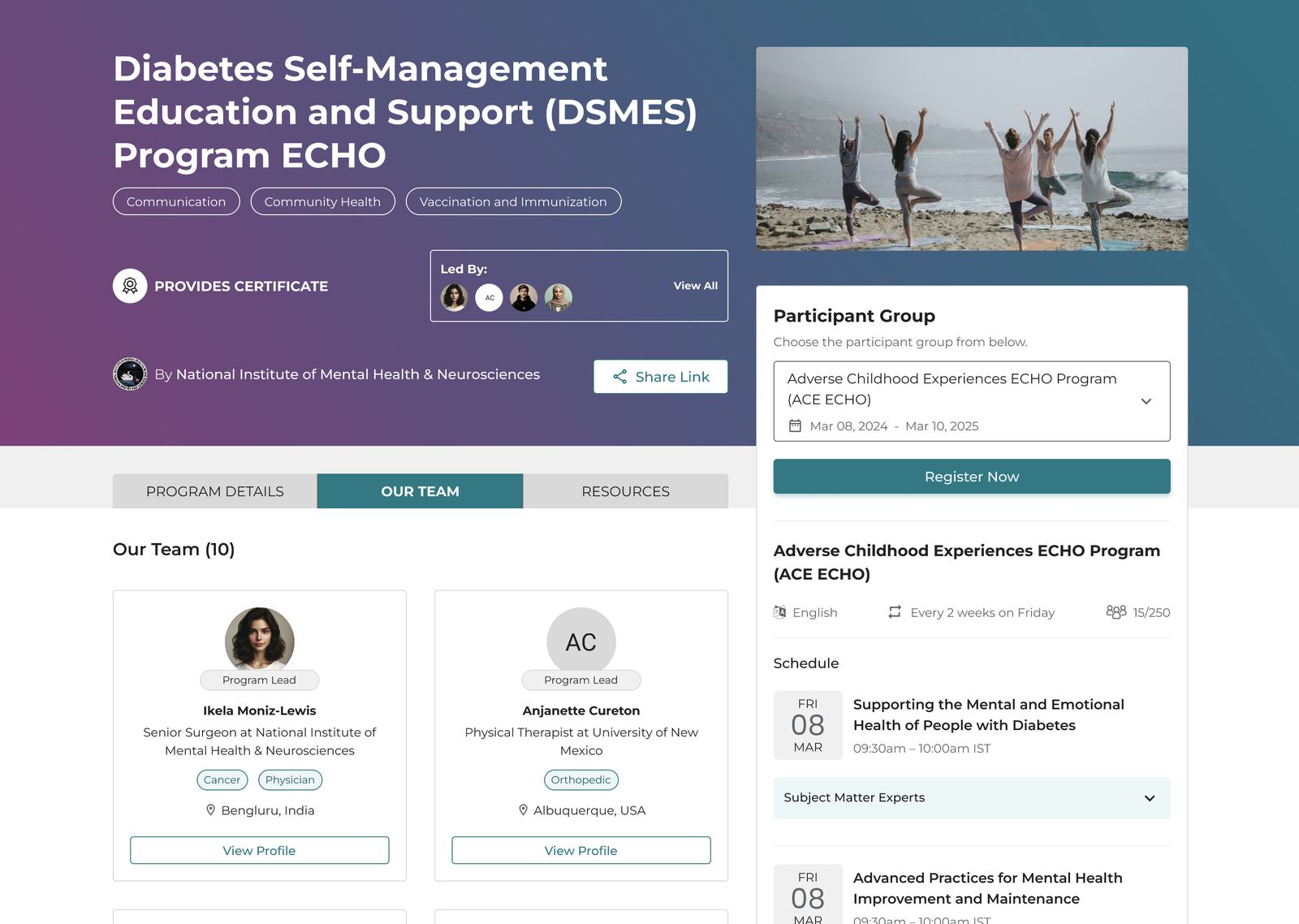
- Bạn có thể chỉ định một quản trị viên làm trưởng nhóm chương trình hoặc giới thiệu họ trong phần Đội ngũ của chúng tôi trên trang chương trình công khai.
Giới thiệu với vai trò Trưởng nhóm Chương trình: Được làm nổi bật ngay bên dưới tên chương trình.
Hiển thị trên Trang Chương trình: Được làm nổi bật trong mục "Đội ngũ của chúng tôi".
Ẩn các thành viên nhóm hub khỏi trang chương trình công khai
Để ẩn các thành viên nhóm hub cụ thể khỏi xuất hiện trên trang chương trình công khai, hãy bỏ chọn tên của họ trong cột Hiển thị trên Trang Chương trình.
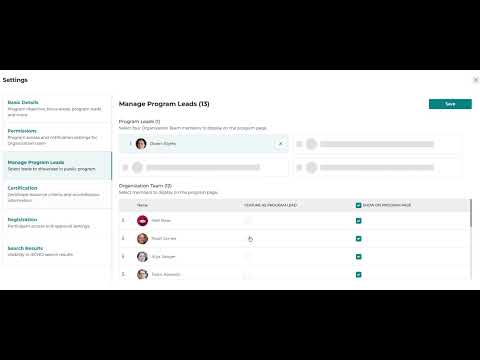
Xem video hướng dẫn này về cách tạo trưởng nhóm chương trình:
14. Tạo nhóm người tham gia
Đây là bước cuối cùng trước khi ra mắt chương trình.
Chỉnh sửa chương trình
Chủ sở hữu hoặc Quản trị viên được phân công vào chương trình có thể thực hiện thay đổi sau khi tạo.