

iECHO-য়ে এক সহজবোধ্য ইন্টাৰফেচ আৰু কাষ্টমাইজ কৰিব পৰা ছেটআপ বিকল্পৰ সৈতে ECHO প্ৰগ্ৰামসমূহ সৃষ্টি আৰু পৰিচালনা কৰাৰ প্ৰক্ৰিয়া সৰল কৰি তোলে। ইয়াৰ নিৰ্দেশিত, খোজে খোজে থকা প্ৰবাহে আপোনাক আপোনাৰ প্ৰয়োজন অনুসৰি প্ৰগ্ৰামটো দক্ষভাৱে প্ৰস্তুত কৰাত আৰু ইয়াক আপোনাৰ প্ৰতিষ্ঠানৰ কৰ্মপ্ৰবাহত অন্তৰ্ভুক্ত কৰাত সহায় কৰে।
- এটা প্ৰগ্ৰাম সৃষ্টি কৰা
- সঠিক লক্ষ্য ক্ষেত্ৰ নিৰ্বাচন কৰা
- এটা প্ৰগ্ৰাম সম্পাদনা কৰা
কোনে এটা প্ৰগ্ৰাম সৃষ্টি বা সম্পাদনা কৰিব পাৰে?
কেৱল Owner বা Admin ভূমিকা থকা ব্যৱহাৰকাৰীসকলেহে iECHO-ত প্ৰগ্ৰাম সৃষ্টি, পৰিচালনা বা সম্পাদনা কৰিব পাৰিব।
এটা নতুন প্ৰগ্ৰাম সৃষ্টি কৰা
আপোনাৰ প্ৰতিষ্ঠানটো হাব হিচাপে অন্তৰ্ভুক্ত হোৱাৰ পিছত, iECHO-ৱে আপোনাক আপোনাৰ প্ৰথমটো প্ৰগ্ৰাম ছেট আপ কৰিবলৈ অনুৰোধ জনায়। তলৰ পদক্ষেপসমূহ অনুসৰণ কৰি আপুনি যিকোনো সময়তে অতিৰিক্ত প্ৰগ্ৰাম সৃষ্টি কৰিব পাৰে।
পদে পদে: এটা প্ৰগ্ৰাম সৃষ্টি কৰা
- আপোনাৰ iECHO হোমপেজ-লৈ যাওক।
- আপোনাৰ প্ৰতিষ্ঠানৰ সকলো প্ৰগ্ৰাম চাবলৈ আৰু পৰিচালনা কৰিবলৈ হোমপেজৰ বাওঁফালৰ পেনেলত থকা All Programs-ত ক্লিক কৰক।
- পৃষ্ঠাটোৰ ওপৰৰ সোঁফালে থকা Create Program-ত ক্লিক কৰক।
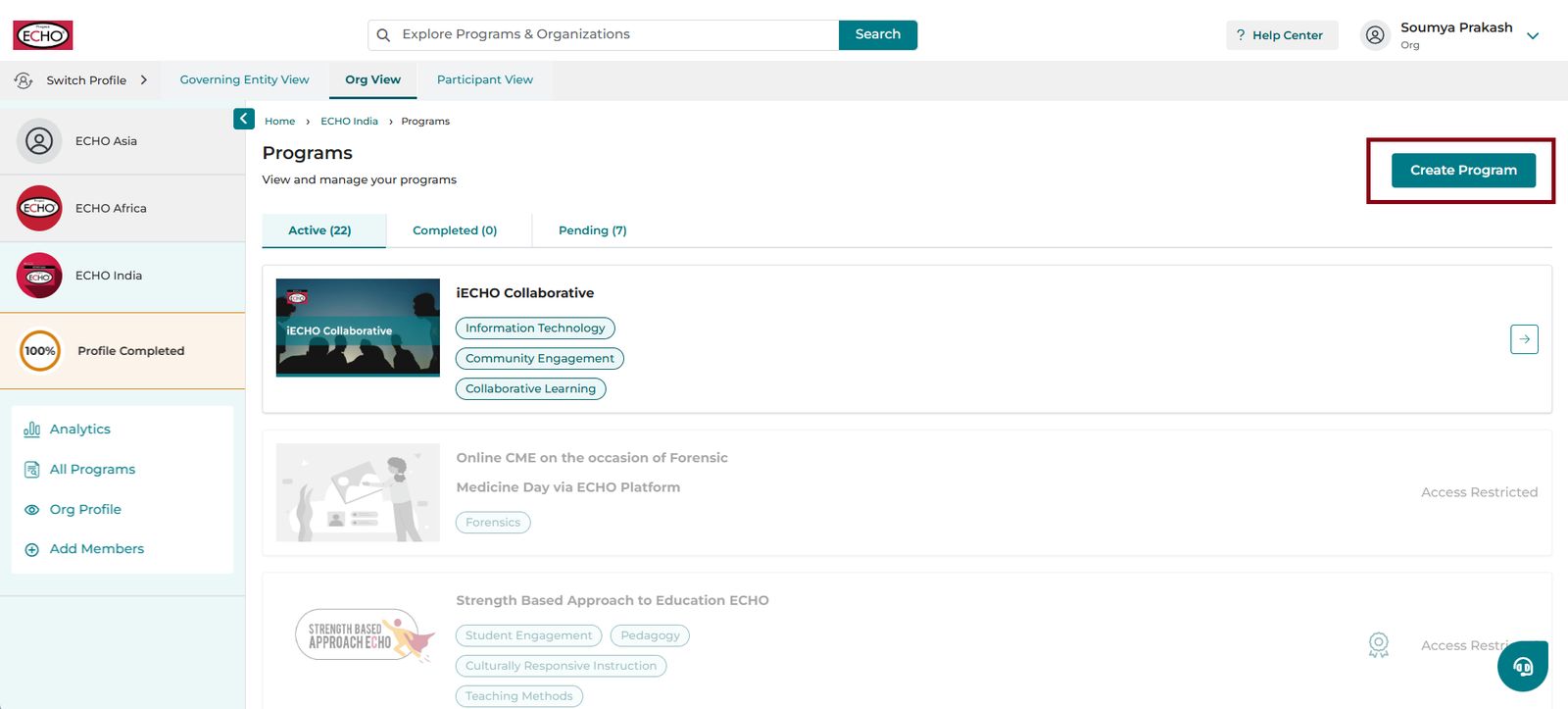
১. প্ৰগ্ৰামৰ বিৱৰণ
- খণ্ড (Sector): আপোনাৰ প্ৰগ্ৰামৰ ক্ষেত্ৰখন প্ৰতিনিধিত্ব কৰা খণ্ডটো নিৰ্বাচন কৰক।
উদাহৰণ: "কেঞ্চাৰত উপশমকাৰী যত্ন" সংক্ৰান্তীয় প্ৰগ্ৰামৰ বাবে, খণ্ড হিচাপে Healthcare নিৰ্বাচন কৰক।
- আগবাঢ়িবলৈ Next-ত ক্লিক কৰক।
২. লক্ষ্য ক্ষেত্ৰসমূহ
নিৰ্বাচিত খণ্ডৰ অন্তৰ্গত সৰ্বাধিক পাঁচটা নিৰ্দিষ্ট বিষয় নিৰ্ধাৰণ কৰক যিবোৰ আপোনাৰ প্ৰগ্ৰামে সামৰি ল’ব।
স্বাস্থ্যসেৱা > কেঞ্চাৰত উপশমকাৰী যত্ন-ৰ বাবে উদাহৰণ স্বৰূপ লক্ষ্য ক্ষেত্ৰসমূহ:
- উপশমকাৰী যত্ন
- স্তন্নৰ কৰ্কট ৰোগ
- কৰ্কট ৰোগ স্ক্ৰীনিং
- কৰ্কট ৰোগ নিদান
- কৰ্কট ৰোগৰ চিকিৎসা। যদি আপুনি তালিকাখনৰ পৰা এটা উপযুক্ত গুৰুত্বপূৰ্ণ ক্ষেত্ৰ বিচাৰি পোৱাত অসমৰ্থ হয়, তেন্তে অন্যান্য বাছনি কৰক।
৩. লক্ষ্যভিত্তিক পেছাসমূহ
আপোনাৰ কাৰ্যসূচী যিবোৰ পেছাদাৰী গোটৰ বাবে তৈয়াৰ কৰা হৈছে সেইবোৰ বাছনি কৰক।
উদাহৰণ:
- পেলিয়েটিভ কেয়াৰ নাৰ্ছসকল
- অনক'লজিষ্টসকল
- স্তন্নৰ শল্য চিকিৎসকসকল
এটা কাৰ্যসূচী সৃষ্টি কৰোঁতে, লক্ষ্যভিত্তিক পেছাদাৰীসকল শুদ্ধভাৱে বাছনি কৰক। পঞ্জীয়নৰ সময়ত এই বাছনিসমূহ নতুন অংশগ্ৰহণকাৰীসকলৰ বাবে স্বয়ংক্ৰিয়ভাৱে পূৰণ হ'ব, যিয়ে তেওঁলোকক তেওঁলোকৰ পেছা ক্ষিপ্ৰতাৰে বিচাৰি আৰু বাছনি কৰিবলৈ সহায় কৰিব।
উদাহৰণ: যদি আপুনি মাতৃৰ মানসিক স্বাস্থ্য বিষয়ত এটা কাৰ্যসূচী আৰম্ভ কৰিছে আৰু আপোনাৰ লক্ষ্যভিত্তিক পেছাদাৰীসকল কাউঞ্চেলৰসকল হয়, তেন্তে কাৰ্যসূচী ছেট আপ কৰোঁতে আটাইতকৈ প্ৰসংগিক কাউঞ্চেলৰ বিকল্প বাছনি কৰক। ই পঞ্জীয়ন কৰাৰ সময়ত অংশগ্ৰহণকাৰীসকলে সঠিক বিকল্পসমূহ দেখাটো নিশ্চিত কৰে।
৪. লক্ষ্যভিত্তিক স্থান
কাৰ্যসূচী উপলব্ধ থকা স্থানসমূহ বাছনি কৰক। ইয়াত তিনিটা বিকল্প আছে:
| গোলকীয় | বিশ্বজুৰি অংশগ্ৰহণকাৰীসকলৰ বাবে মুকলি। |
| দেশ-নির্দিষ্ট | এক বা তাতোধিক দেশৰ বাবে মুকলি; দেশসমূহ উল্লেখ কৰক। |
| ৰাজ্য/প্ৰদেশ-নির্দিষ্ট | এক বা তাতোধিক ৰাজ্য বা প্ৰদেশৰ বাবে মুকলি; দেশ আৰু তাৰ পিছত ৰাজ্য/প্ৰদেশ উল্লেখ কৰক। |
কাৰ্যসূচী সৃষ্টি কৰাৰ পিছত, যেতিয়া আপোনাৰ ক'হৰ্টৰ লক্ষ্যভিত্তিক স্থান চিনাক্ত কৰা হয়, অংশগ্ৰহণকাৰী প্ৰতিষ্ঠানসমূহৰ এখন তালিকা সংকলন কৰিবলৈ ভাগ-বাটোৱাৰা কৰা টেমপ্লেট ব্যৱহাৰ কৰক আৰু support@iecho.org লৈ ইমেইল কৰক। iECHO-ৱে পূৰ্বতেই ডেটাবেছ আপডেটো কৰে, যাৰ ফলত অংশগ্ৰহণকাৰীসকলে পঞ্জীয়নৰ সময়ত তেওঁলোকৰ প্ৰতিষ্ঠান বা কৰ্মস্থান বিচাৰি উলিওৱা আৰু বাছনি কৰাটো সহজ হৈ পৰে।
উদাহৰণ:
যদি কোনো কাৰ্যসূচীয়ে Albuquerque-ৰ নির্দিষ্ট জিলাসমূহক লক্ষ্য কৰি লয়, তেন্তে সুচাৰুৰূপে পঞ্জীয়ন প্ৰক্ৰিয়া নিশ্চিত কৰিবলৈ পৰিকল্পনাৰ সময়ত সেই জিলাসমূহৰ প্ৰাসংগিক চিকিৎসালয়, ক্লিনিক, বা প্ৰতিষ্ঠানসমূহৰ তালিকা প্ৰস্তুত কৰিবলৈ টেমপ্লেটটো ব্যৱহাৰ কৰক আৰু ইয়াক শ্বেয়াৰ কৰক。
টেমপ্লেট: প্ৰদান কৰা CSV বা Excel ফৰ্মেট ব্যৱহাৰ কৰক:
Template_SpokeOrganizations.xlsx
৫. কাৰ্যসূচীৰ উদ্দেশ্য
আপোনাৰ কাৰ্যসূচীৰ লক্ষ্য আৰু ৰণনীতি চমুকৈ বৰ্ণনা কৰক (সৰ্বাধিক ১০০ টা শব্দ)।
- কাৰিকৰী জটিল শব্দ পৰিহাৰ কৰক।
- প্ৰযোজ্য হ'লে, ই ECHO Model-ৰ সৈতে মিল থকাটো নিশ্চিত কৰক।
- এই বৰ্ণনাটো পঞ্জীয়নৰ সময়ত অংশগ্ৰহণকাৰীসকলৰ বাবে দৃশ্যমান হয়।
৬. পঞ্জীয়ন আৰু দৃশ্যমানতা
আপোনাৰ কাৰ্যসূচীসমূহৰ বাবে দুই ধৰণৰ পঞ্জীয়ন আছে।
| ব্যক্তিগত | পঞ্জীয়ন কেৱল নিমন্ত্ৰণৰ জৰিয়তেহে কৰিব পাৰি। সংগঠনৰ দলটোৱে তেওঁলোকৰ অংশগ্ৰহণকাৰীসকললৈ নিমন্ত্ৰণ প্ৰেৰণ কৰে। |
| ৰাজহুৱা | পঞ্জীয়ন লিংক থকা যিকোনো ব্যক্তিৰ বাবে খোলা। সংগঠনৰ দলটোৱে তথাপিও প্ৰৱেশাধিকাৰ পৰিচালনা কৰিব পাৰে। |
আপোনাৰ কাৰ্যসূচীটো সন্ধানযোগ্য হ'ব নে নহয় আপুনি নিয়ন্ত্ৰণ কৰিব পাৰে
| দৃশ্যমানতা | বৰ্ণনা |
|---|---|
| তালিকাভুক্ত | কাৰ্যসূচীটো iECHO সন্ধানৰ ফলাফলত দেখা যায় |
| অতালিকাভুক্ত | কাৰ্যসূচীটো সন্ধানৰ পৰা লুকুৱাই ৰখা হয় কিন্তু লিংকৰ জৰিয়তে সুলভ হয় |
টোকা: যদি ৰাজহুৱা পঞ্জীয়ন ব্যৱহাৰ কৰে, তেন্তে আপুনি দৃশ্যমানতা নিয়ন্ত্ৰণ কৰিব পাৰিব:
ৰাজহুৱা প্ৰগ্ৰাম পৃষ্ঠাসমূহে Open Graph (OG) লিংক সমৰ্থন কৰে। যেতিয়া এটা ৰাজহুৱা প্ৰগ্ৰাম লিংক Slack, WhatsApp, LinkedIn, Facebook, বা Twitter-ত শ্বেয়াৰ কৰা হয়, ইয়াৰ সৈতে এটা সমৃদ্ধ পূৰ্বদৰ্শন প্ৰদৰ্শিত হয়:
- প্ৰগ্ৰাম ব্যেনাৰ
- প্ৰগ্ৰামৰ নাম
- প্ৰগ্ৰামৰ উদ্দেশ্য
লাভসমূহ: উন্নত দৃশ্যমানতা, শিক্ষাৰ্থীসকলৰ বাবে দ্ৰুত প্ৰসংগ, আৰু উন্নত প্ৰগ্ৰামৰ প্ৰসাৰতা।
৭. প্ৰগ্ৰামৰ নাম
এটা স্পষ্ট, বৰ্ণনাত্মক নাম বাছনি কৰক।
- আপোনাৰ ইনপুটৰ ওপৰত আধাৰ কৰি iECHO-ৱে নামৰ পৰামৰ্শ দিব।
- আপুনি নিজাকৈও নাম প্ৰৱিষ্ট কৰিব পাৰে।
নামটোত ECHO শব্দটো অন্তৰ্ভুক্ত হ'ব লাগিব আৰু পাছত সম্পাদনা কৰিব নোৱাৰি।
প্ৰগ্ৰামৰ নামৰ পৰামৰ্শসমূহ আপোনাৰ নিৰ্বাচিত প্লেটফৰ্মৰ ভাষাৰ সৈতে স্বয়ংক্ৰিয়ভাৱে সংগতিপূৰ্ণ হয়। উদাহৰণস্বৰূপে, যদি আপোনাৰ প্লেটফৰ্মৰ ভাষা স্পেনীছ হয় আৰু আপুনি স্পেনীছ ভাষাত আপোনাৰ প্ৰগ্ৰাম সৃষ্টি কৰে, iECHO-ৱে স্পেনীছ ভাষাত প্ৰগ্ৰামৰ নামৰ পৰামৰ্শ দিব।
৮. প্ৰগ্ৰাম ব্যেনাৰ
আপোনাৰ প্ৰগ্ৰামক প্ৰতিনিধিত্ব কৰিবলৈ এটা দৃশ্যমান ব্যেনাৰ আপলোড কৰক।
- আপোনাৰ নিজৰ ব্যেনাৰৰ ছবি আপলোড কৰক।
- সঠিক ল'গ' ব্যৱহাৰৰ বাবে Project ECHO Brand Guidelines চাওক।
Hub and Program Naming Guidelines_April 2023.pdf
৯. সামৰি লোৱা বিষয়সমূহ (পাঠ্যক্ৰম)
প্ৰগ্ৰামত অন্তৰ্ভুক্ত কৰা হ'বলগীয়া মুখ্য বিষয়সমূহ তালিকাভুক্ত কৰক।
উদাহৰণ:
- আঘাত-সচেতন যত্ন (Trauma-Informed Care)
- জৰুৰীকালীন বিভাগত উপশমমূলক সেৱা (Palliative Care)
- গুৰুতৰ ৰোগত LGBTQIA+ সেৱা
- শিশুৰ উপশমকাৰী যতন
- স্নায়ুজনিত ৰোগ আৰু যতনকাৰীৰ মানসিক চাপ
- মৃত্যুৰ বাবে চিকিৎসা সাহাৰ্য
- উপশমকাৰী প্ৰসংগত গুৰুতৰ মানসিক ৰোগ
10. যোগাযোগৰ তথ্য
অংশগ্ৰহণকাৰীসকলৰ প্ৰশ্নৰ বাবে এটা যোগাযোগৰ ইমেইল (প্ৰাধান্যভাৱে দলটোৰ এটা ভাগ-বতৰা কৰা ইনবক্স) যোগ কৰক।
11. প্ৰমাণপত্ৰ প্ৰদান কৰে
- যদি আপুনি অংশগ্ৰহণকাৰীসকলক প্ৰমাণপত্ৰ প্ৰদান কৰাৰ পৰিকল্পনা কৰে, তেন্তে প্ৰমাণপত্ৰ প্ৰদান কৰে টগল কৰক।
- আপোনাৰ প্ৰমাণপত্ৰ প্ৰদানৰ মাপকাঠি উল্লেখ কৰক, যেনে:
- প্ৰযোজ্য হ'লে, স্বীকৃতিৰ তথ্য যোগ কৰক। স্বীকৃতি প্ৰদানকাৰী সংস্থাটোৰ নাম অন্তৰ্ভুক্ত কৰক।
ডিজিটেল প্ৰমাণপত্ৰ প্ৰদান কৰাৰ সময়ত প্ৰমাণপত্ৰ কৰ্তৃপক্ষই (CA) মানি চলিবলগীয়া এইবোৰ হৈছে বিশেষ প্ৰয়োজনীয়তা আৰু নিয়ম। এই মাপকাঠিবোৰে প্ৰমাণপত্ৰসমূহৰ অখণ্ডতা আৰু বৈধতা সুনিশ্চিত কৰে, যিবোৰ সুৰক্ষিত অনলাইন যোগাযোগ আৰু প্ৰমাণীকৰণৰ বাবে অতি গুৰুত্বপূৰ্ণ।
12. প্ৰশাসক নিযুক্ত কৰক
আপুনি প্ৰগ্ৰাম প্ৰশাসক হিচাপে অতিৰিক্ত দলৰ সদস্যসকলক অনুমতি নিযুক্তি ব্যৱহাৰ কৰি নিযুক্ত কৰিব পাৰে।
অনুমতি নিযুক্তিৰ বিষয়ে অধিক জানক।
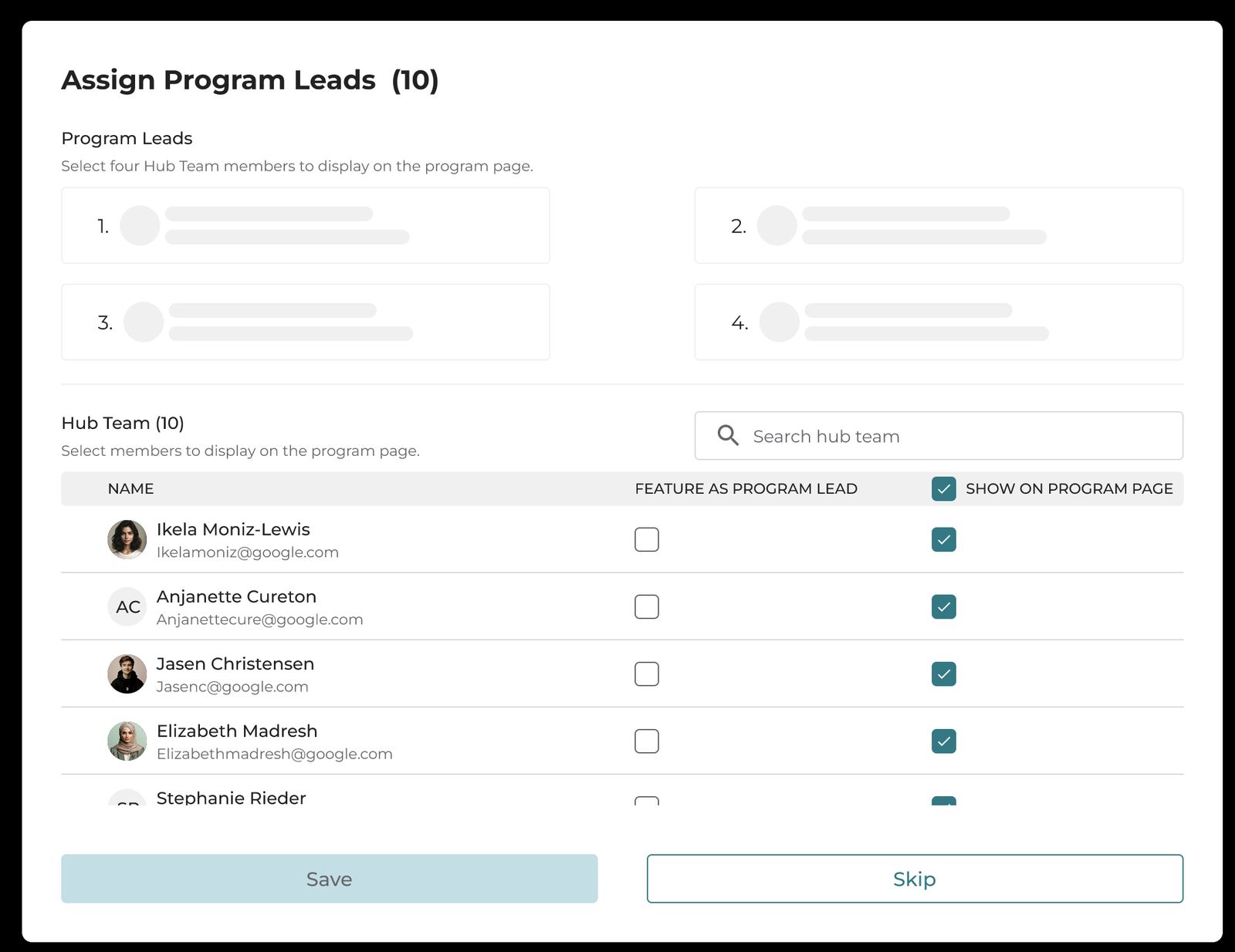
13. প্ৰগ্ৰাম লিড নিযুক্ত কৰক
প্ৰগ্ৰাম লিডসকল হৈছে আপোনাৰ প্ৰতিষ্ঠানৰ দলৰ বিশিষ্ট সদস্য যিসকল ৰাজহুৱা প্ৰগ্ৰাম পৃষ্ঠাত প্ৰদৰ্শিত হ'ব। তেওঁলোক সাধাৰণতে নিজৰ নিজৰ ক্ষেত্ৰত সুপৰিচিত আৰু আগ্ৰহ তথা অংশগ্ৰহণ আকৰ্ষণ কৰাত সহায় কৰে।
টোকা:
- আপুনি সৰ্বোচ্চ ৪ জন প্ৰগ্ৰাম লিড নিযুক্ত কৰিব পাৰে।
- কাৰোবাক প্ৰগ্ৰাম লিড হিচাপে নিযুক্তি দিবলৈ, তেওঁলোকক প্ৰথমে আপোনাৰ প্ৰগ্ৰামত এডমিন হিচাপে যোগ কৰাটো নিশ্চিত কৰক।
- প্ৰগ্ৰাম পৃষ্ঠাত প্ৰদৰ্শন কৰিবলৈ তালিকাখনৰ পৰা সৰ্বাধিক ৪ জন প্ৰগ্ৰাম লিড বাছনি কৰক।
- আপুনি এজন এডমিনক প্ৰগ্ৰাম লিড হিচাপে নিযুক্তি দিব পাৰে বা ৰাজহুৱা প্ৰগ্ৰাম পৃষ্ঠাৰ আমাৰ দল শিতানৰ অধীনত প্ৰদৰ্শন কৰিব পাৰে।
প্ৰগ্ৰাম লিড হিচাপে প্ৰদৰ্শন কৰক: প্ৰগ্ৰামৰ নামৰ ঠিক তলতে হাইলাইট কৰা হৈছে।
প্ৰগ্ৰাম পৃষ্ঠাত দেখুৱাওক: "আমাৰ দল"ৰ অধীনত হাইলাইট কৰা হৈছে।
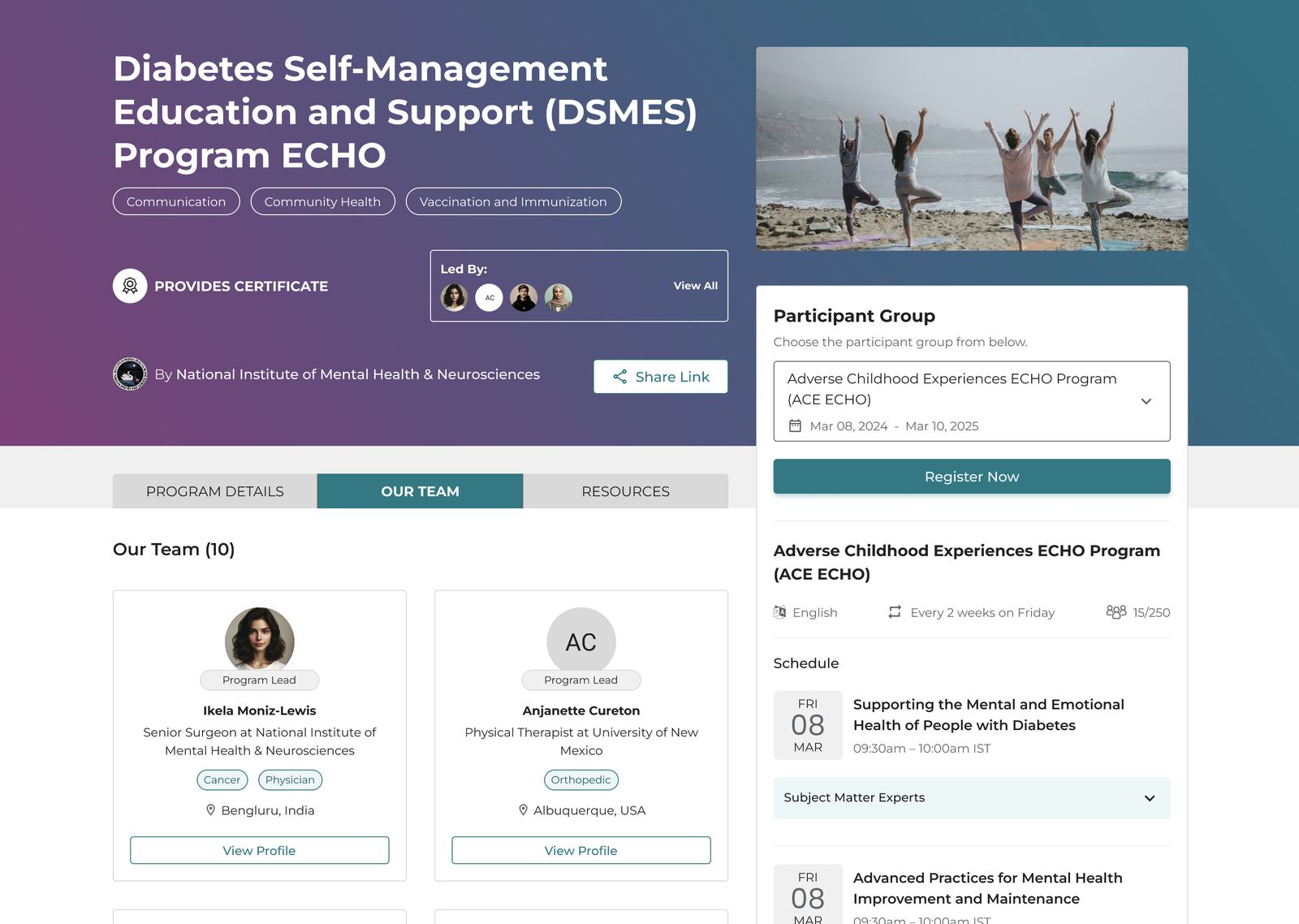
ৰাজহুৱা প্ৰগ্ৰাম পৃষ্ঠাৰ পৰা হাব টিমৰ সদস্যসকলক লুকুৱাই ৰখা
ৰাজহুৱা প্ৰগ্ৰাম পৃষ্ঠাত বিশেষ হাব টিমৰ সদস্যসকল ওলোৱাৰ পৰা লুকুৱাবলৈ, প্ৰগ্ৰাম পৃষ্ঠাত দেখুৱাওক স্তম্ভত তেওঁলোকৰ নামসমূহ আনচেক কৰক।
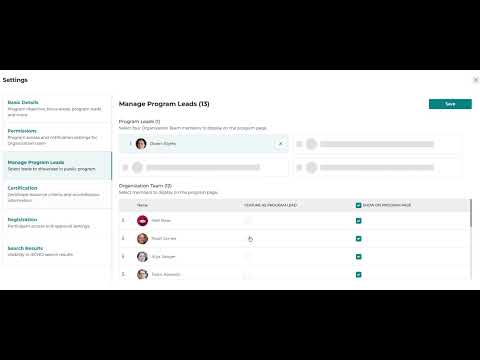
প্ৰগ্ৰাম লিড সৃষ্টি কৰাৰ বিষয়ে এই ভিডিঅ' টিউটৰিয়েলটো চাওক:
১৪. অংশগ্ৰহণকাৰীৰ এটা গোট সৃষ্টি কৰক
প্ৰগ্ৰামটো শুভাৰম্ভ কৰাৰ আগতে এইটোৱেই হৈছে চূড়ান্ত পদক্ষেপ।
প্ৰগ্ৰাম এটা সম্পাদনা কৰা
প্ৰগ্ৰামত নিযুক্তি দিয়া গৰাকী বা এডমিনসকলে সৃষ্টিৰ পিছতো পৰিৱৰ্তন কৰিব পাৰে।