

iECHO ଏକ ସହଜସାଧ୍ୟ ଇଣ୍ଟରଫେସ୍ ଏବଂ କଷ୍ଟମାଇଜ୍-ଯୋଗ୍ୟ ସେଟଅପ୍ ବିକଳ୍ପ ସହିତ ECHO କାର୍ଯ୍ୟକ୍ରମ ତିଆରି ଏବଂ ପରିଚାଳନା କରିବା ପ୍ରକ୍ରିୟାକୁ ସରଳ କରିଥାଏ। ଏହାର ସୋପାନ-ଭିତ୍ତିକ ସହାୟତା ଆପଣଙ୍କ ଆବଶ୍ୟକତା ଅନୁସାରେ କାର୍ଯ୍ୟକ୍ରମକୁ ଦକ୍ଷତାର ସହିତ ପ୍ରସ୍ତୁତ କରିବାରେ ଏବଂ ଆପଣଙ୍କ ସଂସ୍ଥାର କାର୍ଯ୍ୟପ୍ରବାହରେ ସାମିଲ କରିବାରେ ସାହାଯ୍ୟ କରେ।
- ଏକ କାର୍ଯ୍ୟକ୍ରମ ତିଆରି କରିବା
- ସଠିକ୍ ଫୋକସ୍ ଏରିଆ ବାଛିବା
- ଏକ କାର୍ଯ୍ୟକ୍ରମ ସମ୍ପାଦନା କରିବା
କିଏ ଏକ କାର୍ଯ୍ୟକ୍ରମ ତିଆରି କିମ୍ବା ସମ୍ପାଦନା କରିପାରିବେ?
କେବଳ Owner କିମ୍ବା Admin ଭୂମିକା ଥିବା ବ୍ୟବହାରକାରୀମାନେ iECHO ରେ କାର୍ଯ୍ୟକ୍ରମ ଗୁଡ଼ିକୁ ତିଆରି, ପରିଚାଳନା କିମ୍ବା ସମ୍ପାଦନା କରିପାରିବେ।
ଏକ ନୂତନ କାର୍ଯ୍ୟକ୍ରମ ତିଆରି କରିବା
ଆପଣଙ୍କ ସଂସ୍ଥା ଏକ ହବ୍ ଭାବରେ ଯୋଡ଼ିହୋଇଗଲା ପରେ, iECHO ଆପଣଙ୍କୁ ଆପଣଙ୍କର ପ୍ରଥମ କାର୍ଯ୍ୟକ୍ରମ ସେଟ୍ ଅପ୍ କରିବାକୁ ଅନୁରୋଧ କରେ। ଆପଣ ତଳେ ଦିଆଯାଇଥିବା ପଦକ୍ଷେପଗୁଡ଼ିକୁ ଅନୁସରଣ କରି ଯେକୌଣସି ସମୟରେ ଅତିରିକ୍ତ କାର୍ଯ୍ୟକ୍ରମ ତିଆରି କରିପାରିବେ।
ପଦକ୍ଷେପ-ସୂଚୀ: ଏକ କାର୍ଯ୍ୟକ୍ରମ ତିଆରି କରିବା
- ଆପଣଙ୍କର iECHO ହୋମପେଜ୍ କୁ ଯାଆନ୍ତୁ।
- ହୋମପେଜର ବାମ ପ୍ୟାନେଲରେ ଥିବା All Programs ଉପରେ କ୍ଲିକ୍ କରି ଆପଣଙ୍କ ସଂସ୍ଥାର ସମସ୍ତ କାର୍ଯ୍ୟକ୍ରମ ଦେଖନ୍ତୁ ଏବଂ ପରିଚାଳନା କରନ୍ତୁ।
- ପୃଷ୍ଠାର ଉପର ଡାହାଣ କୋଣରେ ଥିବା Create Program ଉପରେ କ୍ଲିକ୍ କରନ୍ତୁ।
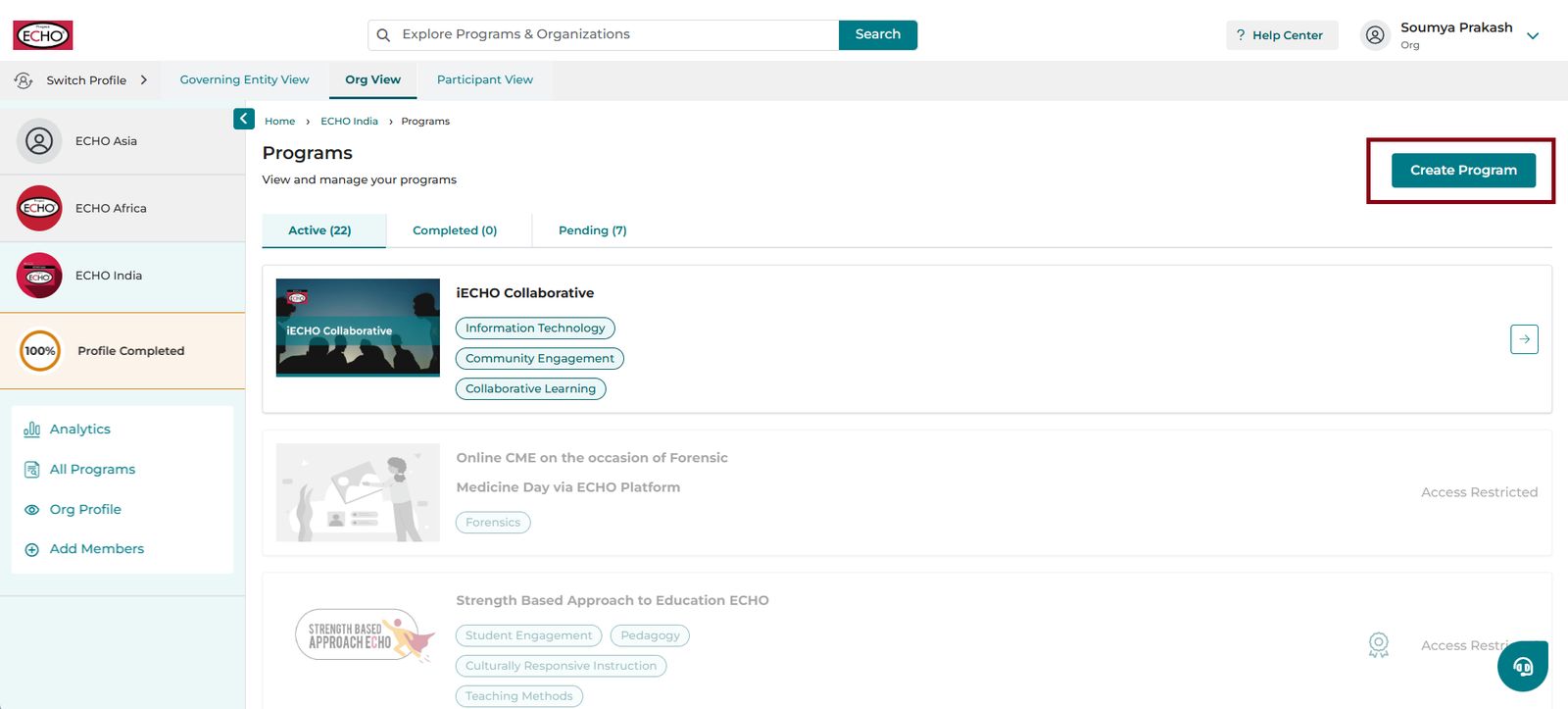
1. କାର୍ଯ୍ୟକ୍ରମ ବିବରଣୀ
- ସେକ୍ଟର: ଆପଣଙ୍କ କାର୍ଯ୍ୟକ୍ରମର କ୍ଷେତ୍ରକୁ ଦର୍ଶାଉଥିବା ସେକ୍ଟର ଚୟନ କରନ୍ତୁ।
ଉଦାହରଣ: "କର୍କଟ ରୋଗରେ ପାଲିଏଟିଭ୍ କେୟାର" ବିଷୟରେ ଏକ କାର୍ଯ୍ୟକ୍ରମ ପାଇଁ, ସେକ୍ଟର ଭାବରେ Healthcare ବାଛନ୍ତୁ।
- ଆଗକୁ ବଢ଼ିବା ପାଇଁ Next ଉପରେ କ୍ଲିକ୍ କରନ୍ତୁ।
2. ଫୋକସ୍ ଏରିଆ
ଚୟନିତ ସେକ୍ଟର ମଧ୍ୟରେ ସର୍ବାଧିକ ପାଞ୍ଚଟି ନିର୍ଦ୍ଦିଷ୍ଟ ବିଷୟ ସ୍ଥିର କରନ୍ତୁ ଯାହାକୁ ଆପଣଙ୍କ କାର୍ଯ୍ୟକ୍ରମ ସମ୍ବୋଧିତ କରିବ।
Healthcare > Palliative Care in Cancer ପାଇଁ ଉଦାହରଣ ସ୍ୱରୂପ ଫୋକସ୍ ଏରିଆ:
- ପାଲିଏଟିଭ୍ କେୟାର
- ସ୍ତନ କର୍କଟ
- କର୍କଟ ସ୍କ୍ରିନିଂ
- କର୍କଟ ନିଦାନ
- କର୍କଟ ଚିକିତ୍ସା। ଯଦି ଆପଣ ତାଲିକାରୁ କୌଣସି ଉପଯୁକ୍ତ ଫୋକସ କ୍ଷେତ୍ର ପାଇବାରେ ଅସମର୍ଥ, ତେବେ ଅନ୍ୟାନ୍ୟ ଚୟନ କରନ୍ତୁ।
3. ଲକ୍ଷ୍ୟଧାର୍ଯ୍ୟ ବୃତ୍ତି
ଆପଣଙ୍କ ପ୍ରୋଗ୍ରାମ କେଉଁ ବୃତ୍ତିଗତ ସମୂହ ପାଇଁ ପ୍ରସ୍ତୁତ କରାଯାଇଛି, ତାହା ବାଛନ୍ତୁ।
ଉଦାହରଣ:
- ପାଲିଏଟିଭ କେୟାର ନର୍ସ
- କର୍କଟ ରୋଗ ବିଶେଷଜ୍ଞ
- ସ୍ତନ ଶଲ୍ୟ ଚିକିତ୍ସକ
ଗୋଟିଏ ପ୍ରୋଗ୍ରାମ ତିଆରି କରିବା ସମୟରେ, ଲକ୍ଷ୍ୟଧାର୍ଯ୍ୟ ବୃତ୍ତିଗତ ସଠିକ୍ ଭାବରେ ଚୟନ କରନ୍ତୁ। ପଞ୍ଜୀକରଣ ସମୟରେ ନୂତନ ସ୍ୱୟଂଚାଳିତ ଭାବରେ ପୂରଣ ହେବ ଅଂଶଗ୍ରହଣକାରୀଙ୍କ ପାଇଁ , ଯାହା ସେମାନଙ୍କୁ ସେମାନଙ୍କର ବୃତ୍ତି ଶୀଘ୍ର ଖୋଜିବା ଏବଂ ଚୟନ କରିବାରେ ସାହାଯ୍ୟ କରିବ।
ଉଦାହରଣ: ଯଦି ଆପଣ ମାତୃ ମାନସିକ ସ୍ୱାସ୍ଥ୍ୟ ଉପରେ ଏକ ପ୍ରୋଗ୍ରାମ ଆରମ୍ଭ କରୁଛନ୍ତି ଏବଂ ଆପଣଙ୍କର ଲକ୍ଷ୍ୟଧାର୍ଯ୍ୟ ବୃତ୍ତିଗତମାନେ ପରାମର୍ଶଦାତା ଅଟନ୍ତି, ତେବେ ପ୍ରୋଗ୍ରାମ ସେଟ୍ ଅପ୍ କରିବା ସମୟରେ ସବୁଠାରୁ ପ୍ରାସଙ୍ଗିକ ପରାମର୍ଶଦାତା ବିକଳ୍ପ ଚୟନ କରନ୍ତୁ। ଏହା ସୁନିଶ୍ଚିତ କରେ ଯେ ଅଂଶଗ୍ରହଣକାରୀମାନେ ପଞ୍ଜୀକରଣ କରିବା ସମୟରେ ସଠିକ୍ ବିକଳ୍ପଗୁଡ଼ିକ ଦେଖିପାରିବେ।
4. ଲକ୍ଷ୍ୟଧାର୍ଯ୍ୟ ସ୍ଥାନ
ପ୍ରୋଗ୍ରାମ କେଉଁ ସ୍ଥାନଗୁଡ଼ିକରେ ଉପଲବ୍ଧ କରାଯାଉଛି ତାହା ବାଛନ୍ତୁ। ଏଥିପାଇଁ ତିନୋଟି ବିକଳ୍ପ ଅଛି:
| ବିଶ୍ୱସ୍ତରୀୟ | ସାରା ବିଶ୍ୱର ଅଂଶଗ୍ରହଣକାରୀଙ୍କ ପାଇଁ ଖୋଲା। |
| ଦେଶ-ନିର୍ଦ୍ଦିଷ୍ଟ | ଏକ କିମ୍ବା ଏକାଧିକ ଦେଶ ପାଇଁ ଖୋଲା; ଦେଶଗୁଡ଼ିକୁ ନିର୍ଦ୍ଦିଷ୍ଟ କରନ୍ତୁ। |
| ରାଜ୍ୟ/ପ୍ରଦେଶ-ନିର୍ଦ୍ଦିଷ୍ଟ | ଏକ କିମ୍ବା ଏକାଧିକ ରାଜ୍ୟ କିମ୍ବା ପ୍ରଦେଶ ପାଇଁ ଖୋଲା; ପ୍ରଥମେ ଦେଶ ଏବଂ ତା'ପରେ ରାଜ୍ୟ/ପ୍ରଦେଶ ନିର୍ଦ୍ଦିଷ୍ଟ କରନ୍ତୁ। |
ପ୍ରୋଗ୍ରାମ ତିଆରି ହେବା ପରେ, ଯେତେବେଳେ ଆପଣଙ୍କ କୋହୋର୍ଟର ଲକ୍ଷ୍ୟଧାର୍ଯ୍ୟ ସ୍ଥାନ ଚିହ୍ନଟ ହୋଇଯାଏ, ସେତେବେଳେ ଅଂଶଗ୍ରହଣକାରୀ ସଂସ୍ଥାଗୁଡ଼ିକର ଏକ ତାଲିକା ପ୍ରସ୍ତୁତ କରିବା ପାଇଁ ସେୟାର କରାଯାଇଥିବା ଟେମ୍ପଲେଟ୍ ବ୍ୟବହାର କରନ୍ତୁ ଏବଂ ଏହାକୁ support@iecho.org କୁ ଇମେଲ୍ କରନ୍ତୁ। iECHO ଆଗୁଆ ଡାଟାବେସ୍ ଅପଡେଟ୍ କରେ, ଯାହା ଅଂଶଗ୍ରହଣକାରୀମାନଙ୍କ ପାଇଁ ପଞ୍ଜୀକରଣ ସମୟରେ ସେମାନଙ୍କର ଅନୁଷ୍ଠାନ କିମ୍ବା କାର୍ଯ୍ୟସ୍ଥଳୀ ଖୋଜିବା ଏବଂ ଚୟନ କରିବା ସହଜ କରିଥାଏ।
ଉଦାହରଣ:
ଯଦି କୌଣସି କାର୍ଯ୍ୟକ୍ରମ ଆଲବୁକର୍କିର ନିର୍ଦ୍ଦିଷ୍ଟ ଜିଲ୍ଲାଗୁଡ଼ିକୁ ଲକ୍ଷ୍ୟ କରେ, ତେବେ ଏକ ସହଜ ପଞ୍ଜୀକରଣ ଅନୁଭବ ନିଶ୍ଚିତ କରିବା ପାଇଁ ଯୋଜନା କରିବା ସମୟରେ ସେହି ଜିଲ୍ଲାଗୁଡ଼ିକରୁ ପ୍ରାସଙ୍ଗିକ ହସ୍ପିଟାଲ, କ୍ଲିନିକ୍ କିମ୍ବା ଅନୁଷ୍ଠାନଗୁଡ଼ିକର ତାଲିକା ପ୍ରସ୍ତୁତ କରିବାକୁ ଟେମ୍ପଲେଟ୍ ବ୍ୟବହାର କରନ୍ତୁ ଏବଂ ଏହାକୁ ସେୟାର କରନ୍ତୁ।
ଟେମ୍ପଲେଟ୍: ପ୍ରଦାନ କରାଯାଇଥିବା CSV କିମ୍ବା Excel ଫର୍ମାଟ୍ ବ୍ୟବହାର କରନ୍ତୁ:
Template_SpokeOrganizations.xlsx
5. କାର୍ଯ୍ୟକ୍ରମର ଉଦ୍ଦେଶ୍ୟ
ଆପଣଙ୍କ କାର୍ଯ୍ୟକ୍ରମର ଲକ୍ଷ୍ୟ ଏବଂ ରଣନୀତି ସଂକ୍ଷେପରେ ବର୍ଣ୍ଣନା କରନ୍ତୁ (ସର୍ବାଧିକ 100 ଶବ୍ଦ)।
- ଜଟିଳ ବୈଷୟିକ ଶବ୍ଦର ବ୍ୟବହାରରୁ ନିବୃତ୍ତ ରୁହନ୍ତୁ।
- ନିଶ୍ଚିତ କରନ୍ତୁ ଯେ ଏହା ECHO Model ସହିତ ମେଳ ଖାଉଛି, ଯଦି ପ୍ରଯୁଜ୍ୟ।
- ଏହି ବର୍ଣ୍ଣନା ପଞ୍ଜୀକରଣ ସମୟରେ ଅଂଶଗ୍ରହଣକାରୀମାନଙ୍କୁ ଦୃଶ୍ୟମାନ ହୋଇଥାଏ।
6. ପଞ୍ଜୀକରଣ ଏବଂ ଦୃଶ୍ୟମାନତା
ଆପଣଙ୍କ କାର୍ଯ୍ୟକ୍ରମଗୁଡ଼ିକ ପାଇଁ ଦୁଇ ପ୍ରକାରର ପଞ୍ଜୀକରଣ ରହିଛି।
| ପ୍ରାଇଭେଟ୍ | ପଞ୍ଜୀକରଣ କେବଳ ନିମନ୍ତ୍ରଣ ଦ୍ୱାରା ହୋଇଥାଏ। ସଂସ୍ଥା ଟିମ୍ ସେମାନଙ୍କ ଅଂଶଗ୍ରହଣକାରୀମାନଙ୍କୁ ନିମନ୍ତ୍ରଣ ପଠାନ୍ତି। |
| ପବ୍ଲିକ୍ | ପଞ୍ଜୀକରଣ ଲିଙ୍କ୍ ଥିବା ଯେକୌଣସି ବ୍ୟକ୍ତିଙ୍କ ପାଇଁ ଖୋଲା। ସଂସ୍ଥା ଟିମ୍ ତଥାପି ଆକ୍ସେସ୍ ପରିଚାଳନା କରିପାରିବେ। |
ଆପଣଙ୍କ କାର୍ଯ୍ୟକ୍ରମ ସନ୍ଧାନଯୋଗ୍ୟ କି ନୁହେଁ ତାହା ଆପଣ ନିୟନ୍ତ୍ରଣ କରିପାରିବେ
| ଦୃଶ୍ୟମାନତା | ବର୍ଣ୍ଣନା |
|---|---|
| ତାଲିକାଭୁକ୍ତ | କାର୍ଯ୍ୟକ୍ରମ iECHO ସନ୍ଧାନ ଫଳାଫଳରେ ଦେଖାଯାଏ |
| ଅଣ-ତାଲିକାଭୁକ୍ତ | କାର୍ଯ୍ୟକ୍ରମ ସନ୍ଧାନରୁ ଲୁଚି ରହିଥାଏ କିନ୍ତୁ ଲିଙ୍କ୍ ମାଧ୍ୟମରେ ଆକ୍ସେସ୍ କରିହୁଏ |
ଟିପ୍ପଣୀ: ଯଦି ସାର୍ବଜନୀନ ପଞ୍ଜୀକରଣ ବ୍ୟବହାର କରୁଛନ୍ତି, ତେବେ ଆପଣ ଦୃଶ୍ୟମାନତା ନିୟନ୍ତ୍ରଣ କରିପାରିବେ:
ସାର୍ବଜନୀନ ପ୍ରୋଗ୍ରାମ୍ ପୃଷ୍ଠାଗୁଡ଼ିକ ଓପନ୍ ଗ୍ରାଫ୍ (OG) ଲିଙ୍କଗୁଡ଼ିକୁ ସମର୍ଥନ କରନ୍ତି। ଯେତେବେଳେ Slack, WhatsApp, LinkedIn, Facebook, କିମ୍ବା Twitter ରେ ଏକ ସାର୍ବଜନୀନ ପ୍ରୋଗ୍ରାମ୍ ଲିଙ୍କ୍ ସେୟାର୍ କରାଯାଏ, ଏହା ନିମ୍ନଲିଖିତ ସହିତ ଏକ ରିଚ୍ ପ୍ରିଭ୍ୟୁ ଦେଖାଏ:
- ପ୍ରୋଗ୍ରାମ୍ ବ୍ୟାନର୍
- ପ୍ରୋଗ୍ରାମ୍ ନାମ
- ପ୍ରୋଗ୍ରାମ୍ ଲକ୍ଷ୍ୟ
ଲାଭ: ଉନ୍ନତ ଦୃଶ୍ୟମାନତା, ଶିକ୍ଷାର୍ଥୀମାନଙ୍କ ପାଇଁ ଦ୍ରୁତ ପ୍ରସଙ୍ଗ, ଏବଂ ପ୍ରୋଗ୍ରାମର ଉନ୍ନତ ପହଞ୍ଚ।
7. ପ୍ରୋଗ୍ରାମ୍ ନାମ
ଏକ ସ୍ପଷ୍ଟ, ବର୍ଣ୍ଣନାତ୍ମକ ନାମ ବାଛନ୍ତୁ।
- iECHO ଆପଣଙ୍କ ଇନପୁଟ୍ ଆଧାରରେ ନାମ ପ୍ରସ୍ତାବ ଦେବ।
- ଆପଣ ନିଜର ନାମ ମଧ୍ୟ ଦେଇପାରିବେ।
ନାମରେ ECHO ଶବ୍ଦ ରହିବା ଆବଶ୍ୟକ ଏବଂ ପରେ ଏହାକୁ ସମ୍ପାଦନ କରାଯାଇପାରିବ ନାହିଁ।
ପ୍ରୋଗ୍ରାମ୍ ନାମ ପ୍ରସ୍ତାବଗୁଡ଼ିକ ଆପଣଙ୍କର ଚୟନିତ ପ୍ଲାଟଫର୍ମ ଭାଷା ସହିତ ସ୍ବୟଂକ୍ରିୟ ଭାବରେ ମେଳ ଖାଏ। ଉଦାହରଣ ସ୍ୱରୂପ, ଯଦି ଆପଣଙ୍କର ପ୍ଲାଟଫର୍ମ ଭାଷା ସ୍ପାନିସ୍ ଏବଂ ଆପଣ ସ୍ପାନିସରେ ଆପଣଙ୍କର ପ୍ରୋଗ୍ରାମ୍ ତିଆରି କରନ୍ତି, iECHO ସ୍ପାନିସରେ ପ୍ରୋଗ୍ରାମ୍ ନାମ ପ୍ରସ୍ତାବ ଦେବ।
8. ପ୍ରୋଗ୍ରାମ୍ ବ୍ୟାନର୍
ଆପଣଙ୍କ ପ୍ରୋଗ୍ରାମର ପ୍ରତିନିଧିତ୍ୱ କରିବା ପାଇଁ ଏକ ଦୃଶ୍ୟମାନ ବ୍ୟାନର୍ ଅପଲୋଡ୍ କରନ୍ତୁ।
- ଆପଣଙ୍କର ନିଜସ୍ୱ ବ୍ୟାନର୍ ଛବି ଅପଲୋଡ୍ କରନ୍ତୁ।
- ସଠିକ୍ ଲୋଗୋ ବ୍ୟବହାର ପାଇଁ Project ECHO ବ୍ରାଣ୍ଡ ଦିଗଦର୍ଶିକା ଦେଖନ୍ତୁ।
Hub and Program Naming Guidelines_April 2023.pdf
9. ଅନ୍ତର୍ଭୁକ୍ତ ବିଷୟବସ୍ତୁ (ପାଠ୍ୟକ୍ରମ)
ପ୍ରୋଗ୍ରାମରେ ଅନ୍ତର୍ଭୁକ୍ତ ହେବାକୁ ଥିବା ମୁଖ୍ୟ ବିଷୟଗୁଡ଼ିକର ତାଲିକା ଦିଅନ୍ତୁ।
ଉଦାହରଣ:
- ଟ୍ରମା-ଇନଫର୍ମଡ୍ କେୟାର
- ଇମରଜେନ୍ସି ଡିପାର୍ଟମେଣ୍ଟରେ ପାଲିଏଟିଭ୍ କେୟାର
- ଗମ୍ଭୀର ରୋଗରେ LGBTQIA+ ଯତ୍ନ
- ଶିଶୁ ପାଲିଏଟିଭ୍ କେୟାର
- ସ୍ନାୟୁଗତ ରୋଗ ଏବଂ ଦେଖଭାଲକାରୀଙ୍କ ଚାପ
- ମୃତ୍ୟୁ ପାଇଁ ଚିକିତ୍ସା ସହାୟତା
- ପାଲିଏଟିଭ୍ ସନ୍ଦର୍ଭରେ ଗୁରୁତର ମାନସିକ ରୋଗ
10. ଯୋଗାଯୋଗ ସୂଚନା
ଅଂଶଗ୍ରହଣକାରୀଙ୍କ ପ୍ରଶ୍ନ ପାଇଁ ଗୋଟିଏ ଯୋଗାଯୋଗ ଇମେଲ୍ (ପସନ୍ଦଯୋଗ୍ୟ ଭାବରେ ଏକ ମିଳିତ ଟିମ୍ ଇନବକ୍ସ) ଯୋଡ଼ନ୍ତୁ।
11. ପ୍ରମାଣପତ୍ର ପ୍ରଦାନ କରେ
- ଯଦି ଆପଣ ଅଂଶଗ୍ରହଣକାରୀମାନଙ୍କୁ ସାର୍ଟିଫିକେଟ୍ ପ୍ରଦାନ କରିବାକୁ ଯୋଜନା କରୁଛନ୍ତି, ତେବେ ପ୍ରମାଣପତ୍ର ପ୍ରଦାନ କରେ ଟଗଲ୍ କରନ୍ତୁ।
- ଆପଣଙ୍କର ସାର୍ଟିଫିକେଟ୍ ପ୍ରଦାନ ମାନଦଣ୍ଡ ନିର୍ଦ୍ଦିଷ୍ଟ କରନ୍ତୁ, ଯେପରିକି:
- ପ୍ରଯୁଜ୍ୟ ହେଲେ ସ୍ୱୀକୃତି ସୂଚନା ଯୋଡ଼ନ୍ତୁ। ସ୍ୱୀକୃତିପ୍ରାପ୍ତ ସଂସ୍ଥାର ନାମ ଅନ୍ତର୍ଭୁକ୍ତ କରନ୍ତୁ।
ଡିଜିଟାଲ୍ ସାର୍ଟିଫିକେଟ୍ ଜାରି କରିବା ସମୟରେ ଏକ ସାର୍ଟିଫିକେଟ୍ ଅଥରିଟି (CA) ଅନୁସରଣ କରିବାକୁ ଥିବା ଏଗୁଡ଼ିକ ହେଉଛି ନିର୍ଦ୍ଦିଷ୍ଟ ଆବଶ୍ୟକତା ଏବଂ ନିୟମ। ଏହି ମାନଦଣ୍ଡଗୁଡ଼ିକ ସାର୍ଟିଫିକେଟଗୁଡ଼ିକର ଅଖଣ୍ଡତା ଏବଂ ବୈଧତା ନିଶ୍ଚିତ କରେ, ଯାହା ସୁରକ୍ଷିତ ଅନଲାଇନ୍ ଯୋଗାଯୋଗ ଏବଂ ପ୍ରମାଣୀକରଣ ପାଇଁ ଅତ୍ୟନ୍ତ ଗୁରୁତ୍ୱପୂର୍ଣ୍ଣ।
12. ଆଡମିନ୍ ନିଯୁକ୍ତ କରନ୍ତୁ
ଆପଣ ଅନୁମତି ନିର୍ଦ୍ଧାରଣ କରନ୍ତୁ ବ୍ୟବହାର କରି ଅତିରିକ୍ତ ଟିମ୍ ସଦସ୍ୟଙ୍କୁ ପ୍ରୋଗ୍ରାମ୍ ଆଡମିନ୍ ଭାବରେ ନିଯୁକ୍ତ କରିପାରିବେ।
ଅନୁମତି ନିର୍ଦ୍ଧାରଣ କରିବା ବିଷୟରେ ଅଧିକ ଜାଣନ୍ତୁ।
13. ପ୍ରୋଗ୍ରାମ୍ ଲିଡ୍ ନିଯୁକ୍ତ କରନ୍ତୁ
ପ୍ରୋଗ୍ରାମ୍ ଲିଡ୍ ଆପଣଙ୍କ ସଂସ୍ଥା ଟିମର ପ୍ରମୁଖ ସଦସ୍ୟ, ଯେଉଁମାନଙ୍କୁ ସାର୍ବଜନୀନ ପ୍ରୋଗ୍ରାମ୍ ପୃଷ୍ଠାରେ ପ୍ରଦର୍ଶିତ କରାଯିବ। ସେମାନେ ସାଧାରଣତଃ ନିଜ ନିଜ କ୍ଷେତ୍ରରେ ସୁପରିଚିତ ଏବଂ ଆଗ୍ରହ ଓ ଅଂଶଗ୍ରହଣ ଆକର୍ଷିତ କରିବାରେ ସାହାଯ୍ୟ କରନ୍ତି।
ସୂଚନା:
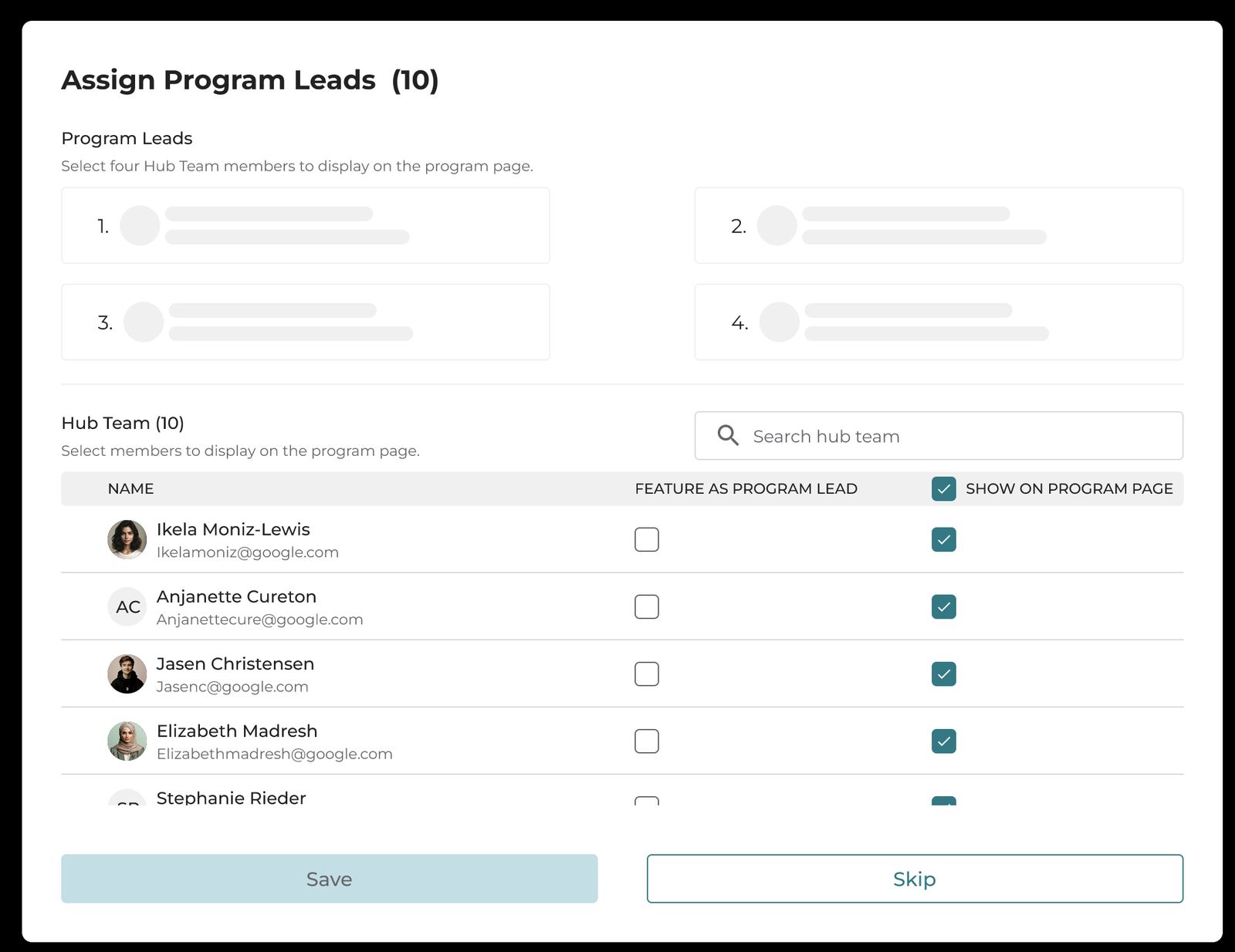
- ଆପଣ ସର୍ବାଧିକ 4 ଜଣ ପ୍ରୋଗ୍ରାମ୍ ଲିଡ୍ ନିଯୁକ୍ତ କରିପାରିବେ।
- ଜଣଙ୍କୁ Program Lead ଭାବରେ ନିଯୁକ୍ତ କରିବା ପାଇଁ, ପ୍ରଥମେ ସେମାନଙ୍କୁ ଆପଣଙ୍କ ପ୍ରୋଗ୍ରାମରେ ଜଣେ admin ଭାବରେ ଯୋଡ଼ାଯାଇଥିବା ନିଶ୍ଚିତ କରନ୍ତୁ।
- ପ୍ରୋଗ୍ରାମ ପୃଷ୍ଠାରେ ପ୍ରଦର୍ଶିତ କରିବା ପାଇଁ ତାଲିକାରୁ ସର୍ବାଧିକ ୪ ଜଣ program lead ଙ୍କୁ ଚୟନ କରନ୍ତୁ।
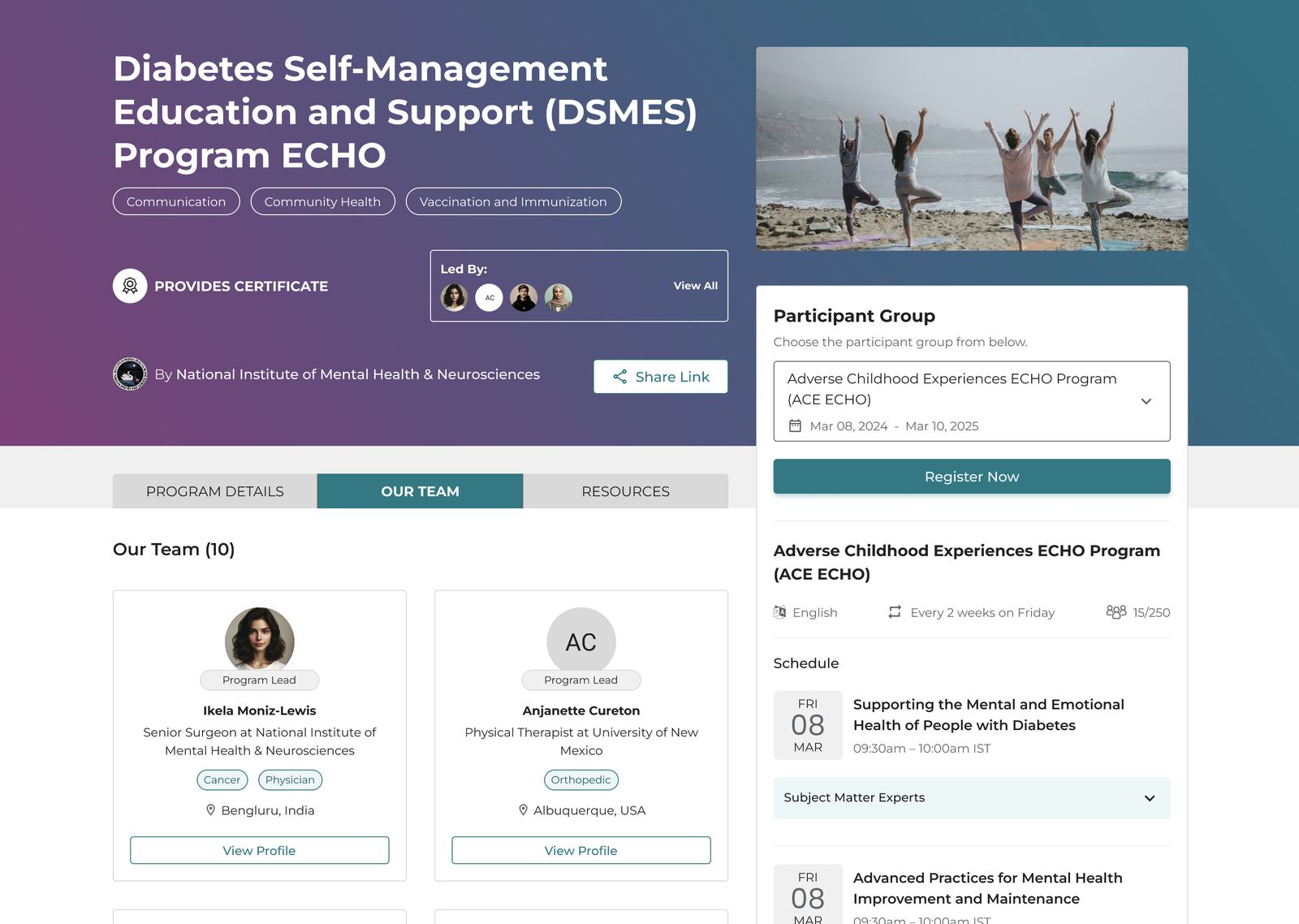
- ଆପଣ ଜଣେ admin ଙ୍କୁ program lead ଭାବରେ ନିଯୁକ୍ତ କରିପାରିବେ କିମ୍ବା ସାର୍ବଜନୀନ ପ୍ରୋଗ୍ରାମ ପୃଷ୍ଠାର Our Team ବିଭାଗ ଅଧୀନରେ ସେମାନଙ୍କୁ ପ୍ରଦର୍ଶିତ କରିପାରିବେ।
Program Lead ଭାବରେ ପ୍ରଦର୍ଶିତ କରନ୍ତୁ: ପ୍ରୋଗ୍ରାମ ନାମର ସିଧାସଳଖ ତଳେ ହାଇଲାଇଟ୍ ହୋଇଛି।
ପ୍ରୋଗ୍ରାମ ପୃଷ୍ଠାରେ ଦେଖାନ୍ତୁ: "Our Team" ଅଧୀନରେ ହାଇଲାଇଟ୍ ହୋଇଛି।
ସାର୍ବଜନୀନ ପ୍ରୋଗ୍ରାମ ପୃଷ୍ଠାରୁ hub ଟିମ୍ ସଦସ୍ୟମାନଙ୍କୁ ଲୁଚାଇବା
ସାର୍ବଜନୀନ ପ୍ରୋଗ୍ରାମ ପୃଷ୍ଠାରେ ନିର୍ଦ୍ଦିଷ୍ଟ hub ଟିମ୍ ସଦସ୍ୟମାନଙ୍କୁ ଦେଖାଯିବାରୁ ଲୁଚାଇବା ପାଇଁ, Show on Program Page ସ୍ତମ୍ଭରେ ସେମାନଙ୍କ ନାମକୁ ଅନଚେକ୍ କରନ୍ତୁ।
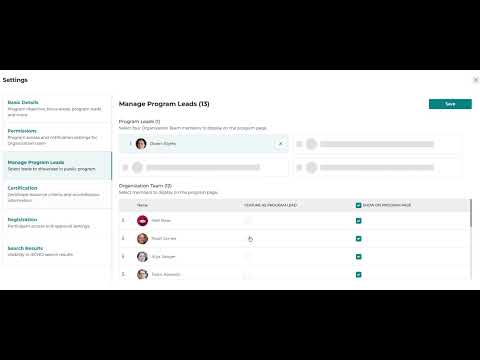
program lead ତିଆରି କରିବା ବିଷୟରେ ଏହି ଭିଡିଓ ଟ୍ୟୁଟୋରିଆଲ୍ ଦେଖନ୍ତୁ:
14. ଗୋଟିଏ ଅଂଶଗ୍ରହଣକାରୀ ଗ୍ରୁପ୍ ତିଆରି କରନ୍ତୁ
ପ୍ରୋଗ୍ରାମ ଆରମ୍ଭ କରିବା ପୂର୍ବରୁ ଏହା ହେଉଛି ଅନ୍ତିମ ପଦକ୍ଷେପ।
ପ୍ରୋଗ୍ରାମ ସମ୍ପାଦନା କରିବା
ଗୋଟିଏ ପ୍ରୋଗ୍ରାମରେ ନିଯୁକ୍ତ ହୋଇଥିବା Owner କିମ୍ବା Admin ତିଆରି କରିବା ପରେ ପରିବର୍ତ୍ତନ କରିପାରିବେ।